# Быстрый старт
# Начало работы
Личный кабинет расположен по адресу[ cabinet.novaconnect.kz](https://cabinet.novaconnect.kz)
##### Вход в систему
[](https://kb.novaconnect.kz/uploads/images/gallery/2023-12/izobrazenie.png)
- Введите **ваш email-адрес** в поле "Логин"
- Введите **ваш пароль** в поле "Пароль"
- Нажмите "Войти"
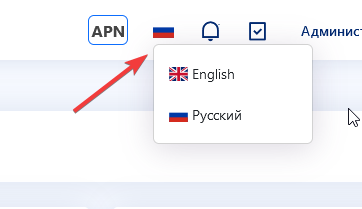
Язык интерфейса можно выбрать в верхней части страницы:
[](https://kb.novaconnect.kz/uploads/images/gallery/2024-04/izobrazenie.png)
# Интерфейс
[](https://kb.novaconnect.kz/uploads/images/gallery/2024-04/hypizobrazenie.png)
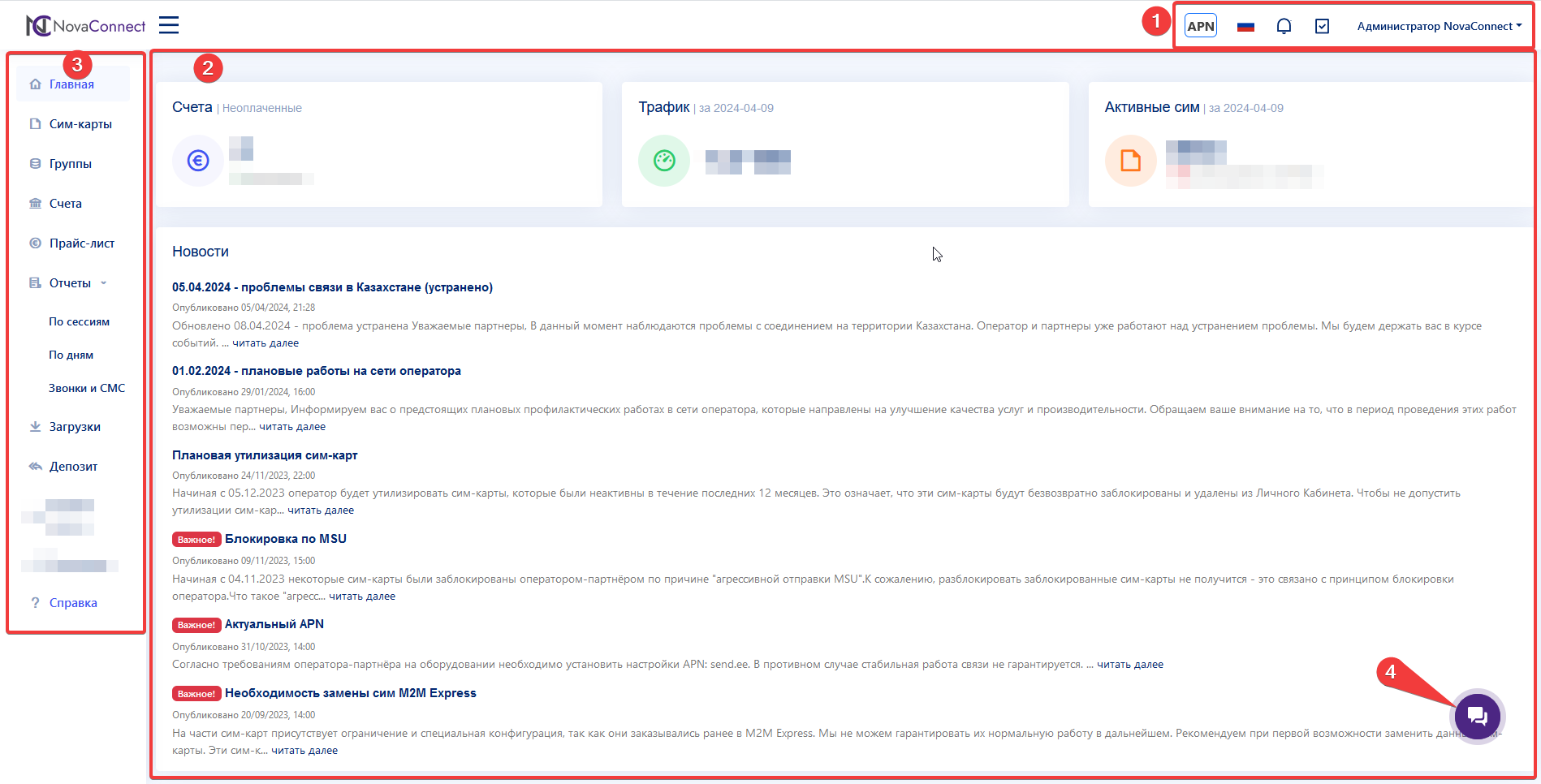
Интерфейс состоит из следующих элементов:
1. Верхняя часть, содержащая в сете виджеты уведомлений и заданий, информации о текущем пользователе и информацию об APN для сим-карт;
2. Основная часть, здесь - рабочая зона личного кабинета;
3. Меню, нужное для навигации по личному кабинету;
4. Виджет технической поддержки
# Сим-карты
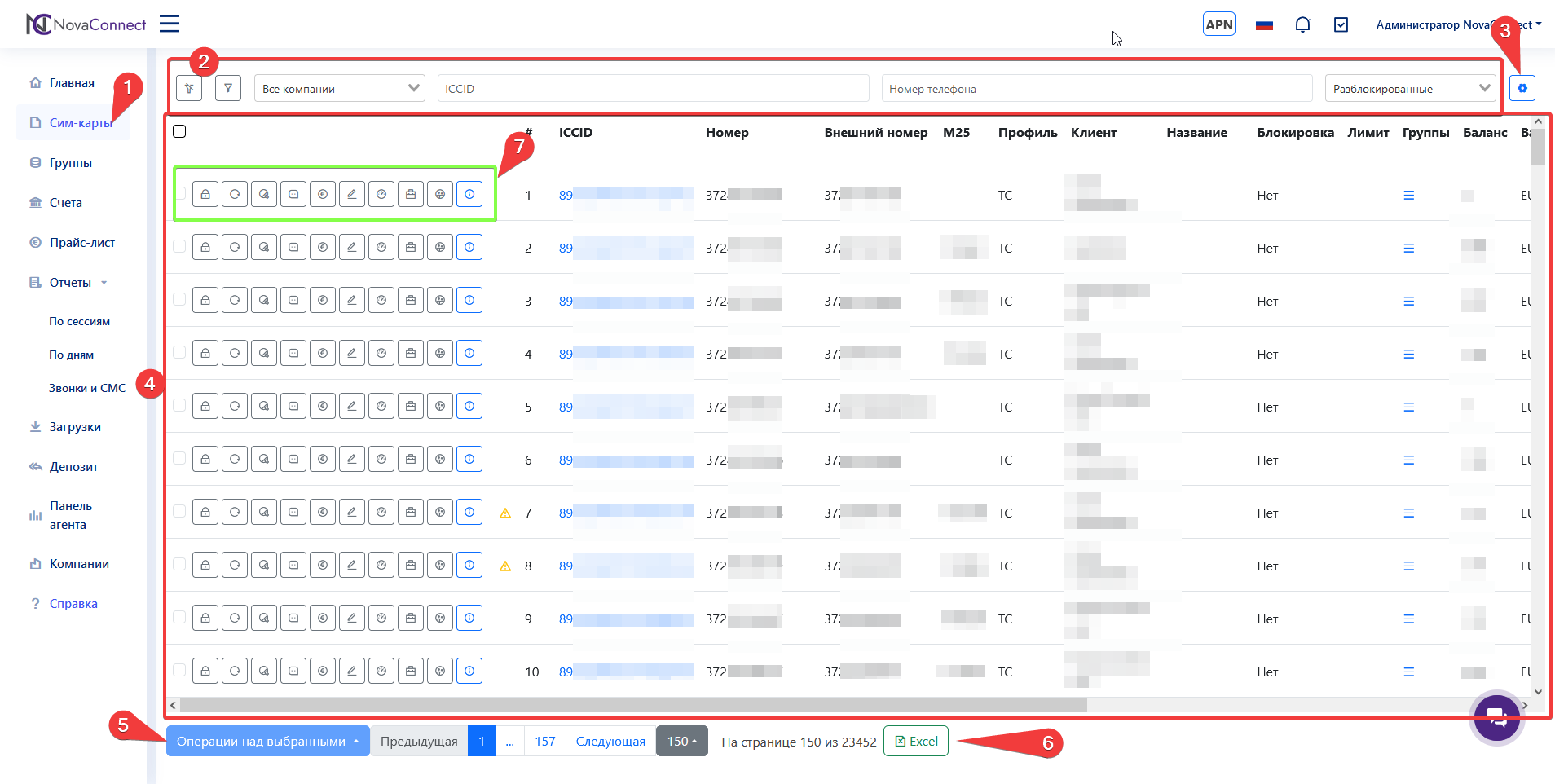
Управление сим-картам производится в разделе "Сим-карты" (1)
[](https://kb.novaconnect.kz/uploads/images/gallery/2024-04/LSUizobrazenie.png)
Эта страница состоит из следующих элементов:
2\. Блок фильтров;
3\. Настройка отображаемых колонок;
4\. Список доступных сим-карт;
5\. Кнопка массовых операций;
6\. Блок постраничной навигации
7\. Блок кнопок единичных операций
Блок кнопок единичных операций (7) и набор пунктов в меню, которое отображается по нажатию на кнопку массовых операций (5) для разных типов учетных записей различаются.
##### Операции над сим-картами
[](https://kb.novaconnect.kz/uploads/images/gallery/2023-12/RnPizobrazenie.png)
Основные операции, которые доступны большинству пользователей, это:
- Блокировка и разблокировка;
- Перезагрузка;
- Редактирование информации;
- Установка лимитов (только для сим-карт профиля **TC**. [Что такое "профили"?](https://kb.novaconnect.kz/books/rukovodstvo-polzovatelia/page/profili-sim-kart "Профили сим-карт"));
- Настройка пакета трафика (только для сим-карт профиля **TD**. [Что такое "профили"?](https://kb.novaconnect.kz/books/rukovodstvo-polzovatelia/page/profili-sim-kart "Профили сим-карт"))
- Получение свежей информации о сим-карте.
Более подробно про эти действия можно почитать в разделе [Управление сим-картами](https://kb.novaconnect.kz/books/rukovodstvo-polzovatelia/chapter/upravlenie-sim-kartami "Управление сим-картами")
# Счета на оплату
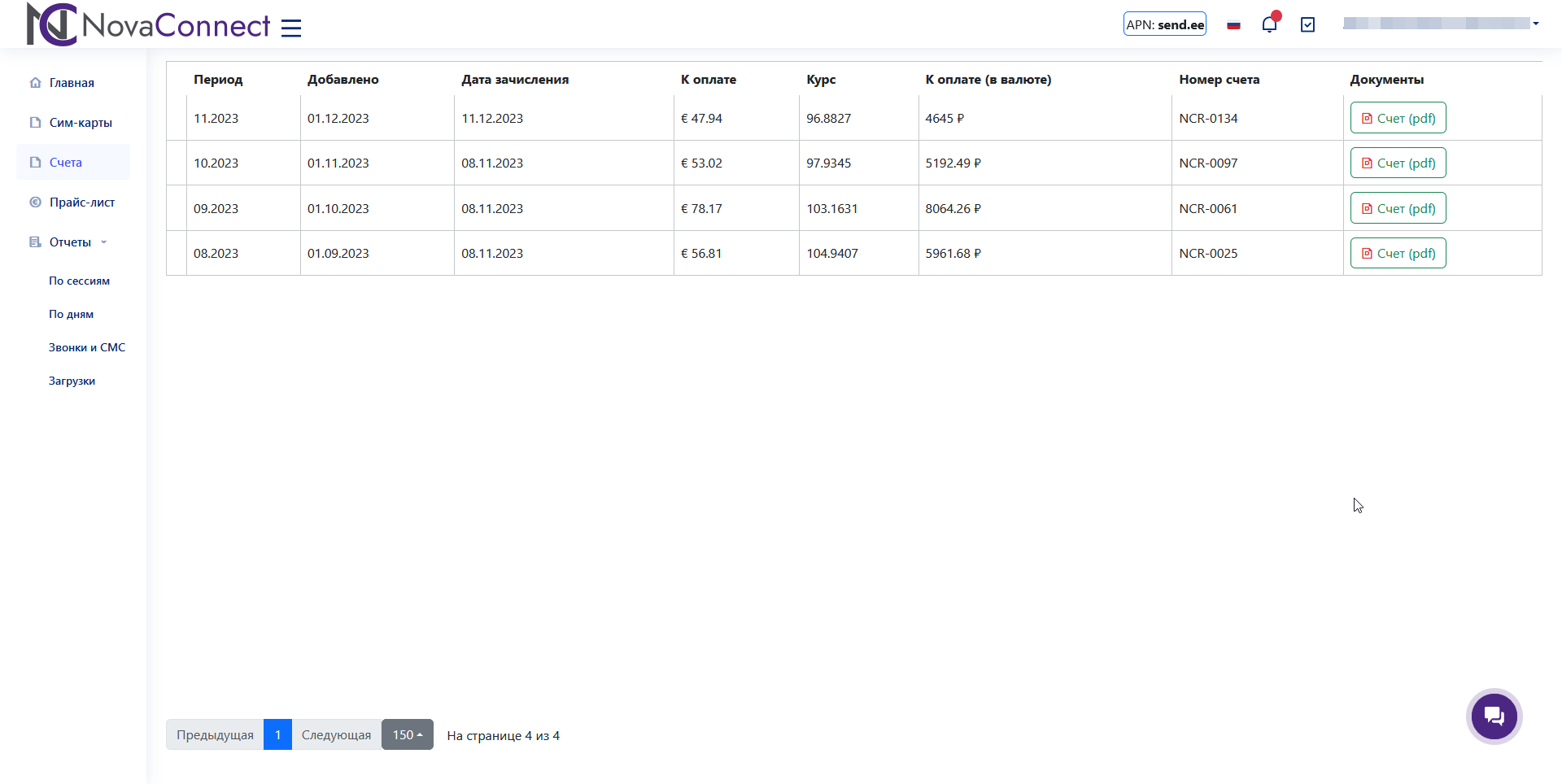
На этой странице вы можете получить информацию о счетах, которые мы выставили за оказанные услуги.
[](https://kb.novaconnect.kz/uploads/images/gallery/2023-12/jiMizobrazenie.png)
**Колонки таблицы счетов:**
- **Период**. В этой колонке мы указываем, за какой месяц выставлен счёт;
- **Добавлено**. Здесь находится дата выставления счёта. Как правило, система биллинга автоматически выставляет счета 1го числа каждого месяца;
- **Дата зачисления**. Тут мы указываем, когда конкретно ваша оплата была зачтена. Эта дата обычно проставляется на следующий рабочий день после оплаты;
- **К оплате**. Здесь указывается итоговая сумма счета в Евро;
- **Курс**. Тут мы указываем курс валюты государства, в котором зарегистрирована компания (и есть юридическое лицо нашей компании) на момент выставления счёта;
- **К оплате (в валюте)**. В этой колонке находится уже сконвертированная с учетом курса валют итоговая сумма;
- **Номер счёта**. Тут всё просто - номер выставленного счёта;
- **Документы**. Тут мы даём ссылки на загрузку счёта для дальнейшей оплаты.
Мы работаем с местными валютами только для компаний из России и Казахстана. Для России это рубль, курс валют запрашивается на момент выставления счета из Центрального Банка РФ, для Казахстана - тенге, курс запрашивается из Национального Банка РК. Для компаний из других стран мы используем расчёты в Евро.
##### Правила выставления и оплаты счетов
- ***Мы автоматически выставляем счёта 1го числа каждого месяца***, в счёт включаем оплату потраченных услуг за предыдущий месяц;
- Согласно стандартным договорам, **на оплату счёта даётся 5 рабочих дней** согласно [производственному календарю Республики Казахстан](https://egov.kz/cms/ru/articles/employment_relations/holidays-calend). Для компаний из России - согласно [производственному календарю Российской Федераци](https://www.consultant.ru/law/ref/calendar/proizvodstvennye/)и;
- На 3й и 5й рабочие дни (см второй пункт) направляется уведомление об оплате клиентам, которые не оплатили выставленные счета;
- На **6й рабочий день (см второй пункт) выполняется блокировка сим-карт и операций над ними в ЛК** для клиентов, которые не оплатили выставленные счета;
- Для разблокировки необходимо оплатить счета. Оплата зачислится на следующий рабочий день и разблокировка произойдёт автоматически. В некоторых случаях мы можем пойти навстречу и произвести разблокировку ранее - необходимо обратиться в техническую поддержку и предоставить платёжное поручение с ***отметкой о проведении платежа***.
Информацию о счетах мы направляем уведомлением в Личном Кабинете и письмом на электронную почту.
Для корректного зачисления оплаты необходимо указывать назначение платежа так, как указано в счёте. Мы автоматически зачисляем оплату, если в назначении указан номер договора или номер счёта.
# Отчеты
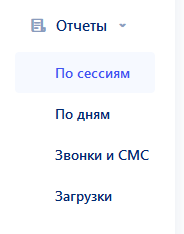
Отчеты в личном кабинете можно выполнить только по следующим шаблонам:
- По сессиям
- По дням
- По звонкам и смс
Выбрать нужный шаблон можно в правом меню.
[](https://kb.novaconnect.kz/uploads/images/gallery/2023-12/60Sizobrazenie.png)
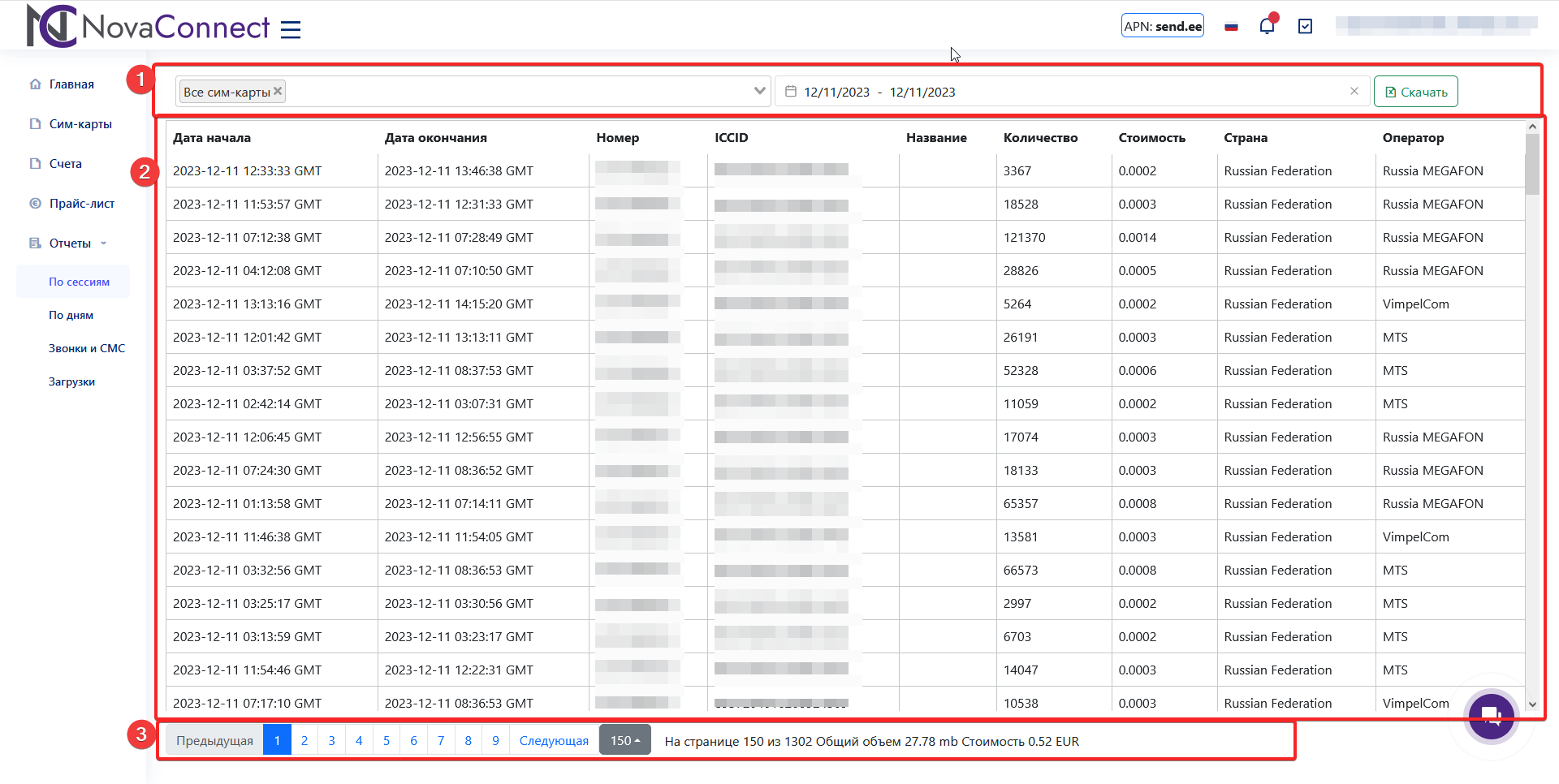
Интерфейс построителя отчетов очень простой и состоит из следующих блоков:
[](https://kb.novaconnect.kz/uploads/images/gallery/2023-12/YW2izobrazenie.png)
1. **Параметры отчета**: поле выбора сим-карт и поле задания интервала для отчета;
2. **Таблица**: здесь содержится необходимая информация;
3. **Кнопки навигации по отчёту**
Для построения отчета необходимо выбрать нужную сим-карту (или несколько) и промежуток дат. После этого информация будет загружена и показана в виде таблицы.
##### Выгрузка в Excel
Чтобы загрузить отчёт в формате Excel, необходимо нажать кнопку "***Скачать***". После этого отчет будет поставлен в очередь на формирование. Через некоторое время (зависит от объема), отчет будет направлен на ваш адрес электронной почту и будет доступен на странице "Загрузки"